갤럭시 데이터 옮기기 스마트 스위치 사용법과 준비 체크리스트(2026)

새 갤럭시로 바꿨을 때 갤럭시 데이터 옮기기는 사진·연락처·앱만 누르면 끝날 것 같지만, 실제로는 미리 확인할 항목이 있습니다. 삼성 스마트 스위치로 옮길 수 있는 것과 따로 챙길 것을 구분하면 전송 실패와 재설정 시간을 줄일 수 있어요.
한눈에 보기
| 핵심 항목 | 확인할 내용 |
|---|---|
| 공식 기준 | 2026년 8월 9일 확인 기준, 삼성 스마트 스위치 공식 안내 |
| 전송 방식 | 무선, USB 케이블, 외부 저장소, PC·Mac 백업 복원 |
| 준비 조건 | 배터리 20% 이상, 내부 메모리 최소 500MB 여유 |
| 대용량 자료 | 삼성은 유선 연결을 권장 |
| 주의 항목 | 카카오톡, 금융 앱, 게임 데이터, 보호된 개인 앱 데이터 |
| 공식 출처 | 삼성 스마트 스위치 www.samsung.com/sec/apps/smart-switch/ |
스마트 스위치란?
스마트 스위치는 이전 휴대폰이나 태블릿의 사진, 연락처, 캘린더, 메모, 기기 설정 등을 새 갤럭시로 옮기는 삼성 데이터 이전 앱입니다. Android와 iOS 기기에서 Galaxy 기기로 전송할 수 있지만, 연결 기기와 방식에 따라 지원 항목은 달라질 수 있습니다.
먼저 확인하면 전송 실패가 줄어요
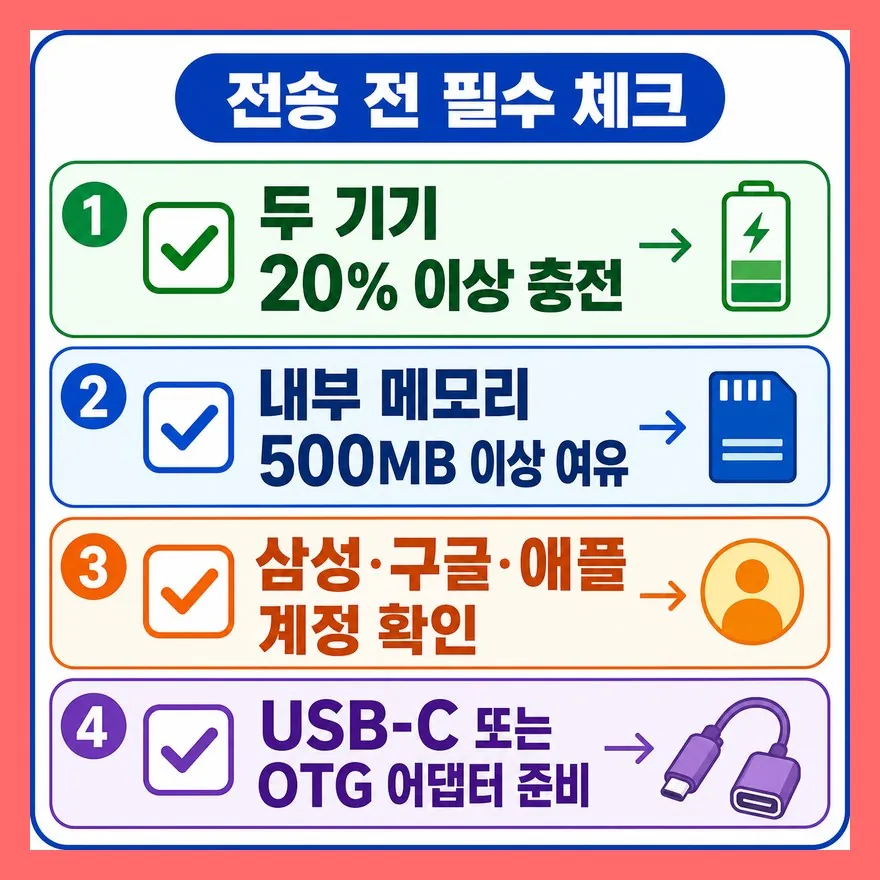
스마트 스위치는 앱스 화면의 삼성 폴더 또는 설정 > 계정 및 백업 > 스마트 스위치에서 찾을 수 있습니다. 새 갤럭시에는 보통 사전 설치되어 있고, 없으면 갤럭시 스토어나 구글 플레이 스토어에서 받을 수 있어요.
| 체크 항목 | 기준 |
|---|---|
| 배터리 | 두 기기 20% 이상 |
| 저장공간 | 내부 메모리 최소 500MB 여유 |
| 계정 | 삼성·구글·애플 계정 확인 |
| 케이블 | USB-C, Lightning-to-USB-C, OTG 어댑터 등 상황별 준비 |
유선 전송 중에는 충전기를 연결하기 어려울 수 있으니 시작 전 충전 상태부터 보는 게 좋습니다.
어떤 방식으로 옮기면 좋을까요?
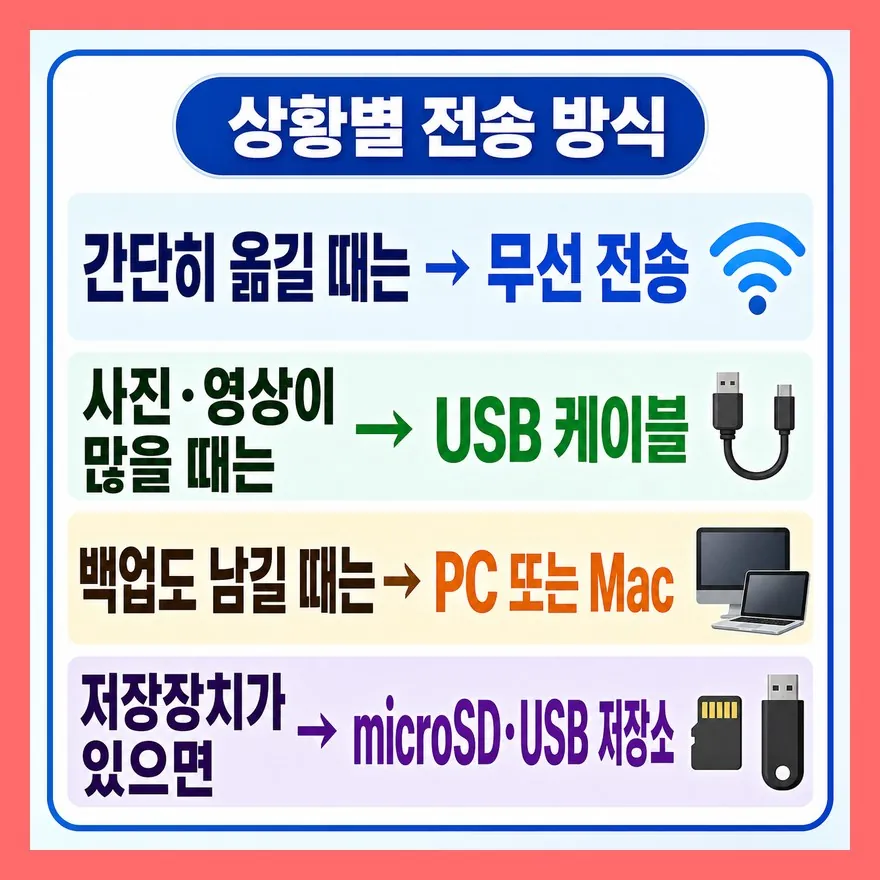
| 상황 | 추천 방식 |
|---|---|
| 간단히 옮길 때 | 무선 전송 |
| 사진·영상이 많을 때 | USB 케이블 |
| 백업을 남기고 싶을 때 | PC 또는 Mac |
| 저장장치를 쓸 때 | microSD·USB 저장소 |
삼성 공식 안내는 데이터 양이 많을 경우 상대적으로 빠른 유선 연결을 권장합니다. 전송 시간은 자료 용량, 기기 상태, 연결 방식에 따라 달라질 수 있습니다.
옮겨지는 것과 안 되는 것
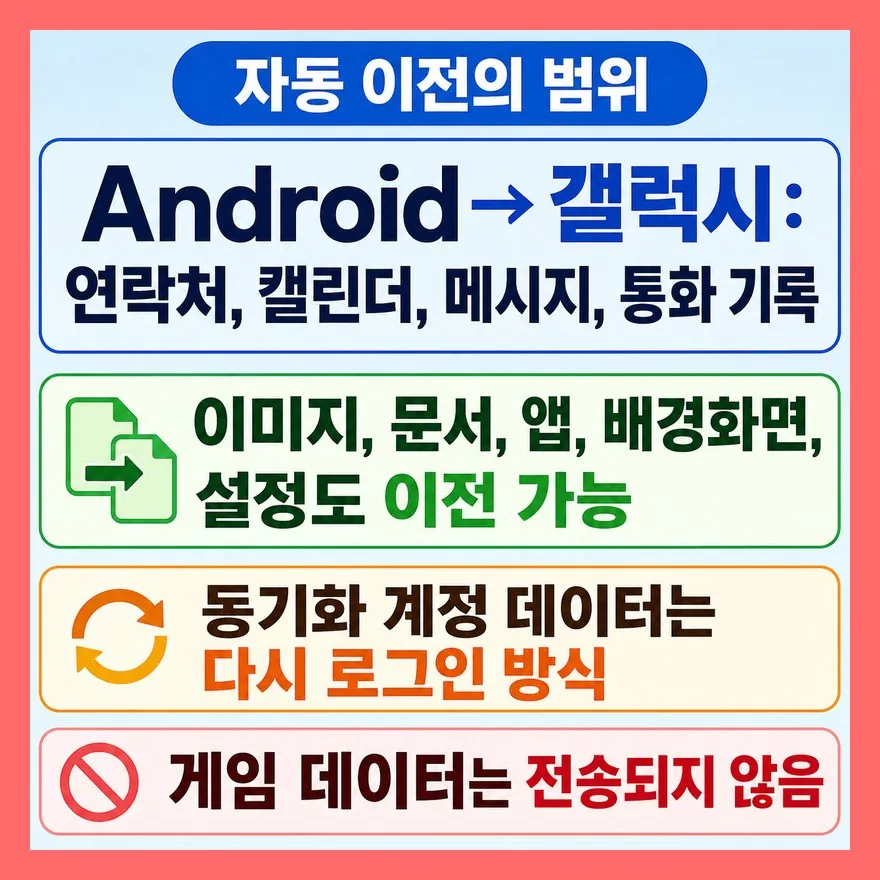
옮길 수 있는 대표 항목
Android에서 갤럭시로는 연락처, 캘린더, 메시지, 메모, 통화 기록, 이미지, DRM-free 음악·동영상, 문서, 앱, 이메일, 배경화면, 설정 등을 옮길 수 있습니다. iOS에서 갤럭시로는 연락처, 문자, 미디어 파일을 가져올 수 있고, 일부 앱은 유사 앱을 추천받을 수 있습니다.
따로 확인할 항목
| 구분 | 주의할 내용 |
|---|---|
| 동기화 계정 | 새 기기에서 해당 계정 로그인 후 표시 |
| 게임 | 앱 재설치는 가능하나 게임 데이터 전송 불가 |
| 보호 데이터 | 채팅 기록, 개인 앱 데이터, DRM 보호 미디어는 제한 가능 |
| 연락처 | SIM, Google 계정, 업무용 이메일 계정 연락처는 백업 제외 가능 |
갤럭시에서 갤럭시로 옮기는 순서
1. 새 갤럭시에서 스마트 스위치 실행
2. 데이터 받기 선택
3. 갤럭시/안드로이드 선택
4. 무선 연결 또는 USB 케이블 선택
5. 전송할 데이터 선택
6. 전송 버튼 선택
7. 완료 버튼 선택
전송하고 싶지 않은 콘텐츠 유형은 선택 해제할 수 있습니다. 스마트 스위치는 기존 기기 데이터를 삭제하지 않으므로, 초기화 전 새 폰에서 사진·연락처·문자·앱을 먼저 확인하세요.
케이블로 할 때 놓치기 쉬운 부분
유선 연결은 기기가 MTP, 즉 USB로 미디어 파일을 주고받는 옵션을 지원해야 합니다. 아이폰에서 갤럭시로 유선 이전할 때는 Lightning-to-USB-C 또는 USB-C-to-USB-C 케이블을 사용할 수 있고, USB-A 케이블이면 OTG 어댑터가 필요합니다.
아이폰 화면에 “이 컴퓨터를 신뢰하시겠습니까?”가 뜨면 신뢰를 눌러야 전송이 이어집니다.
아이폰에서 갤럭시로 옮길 때 핵심
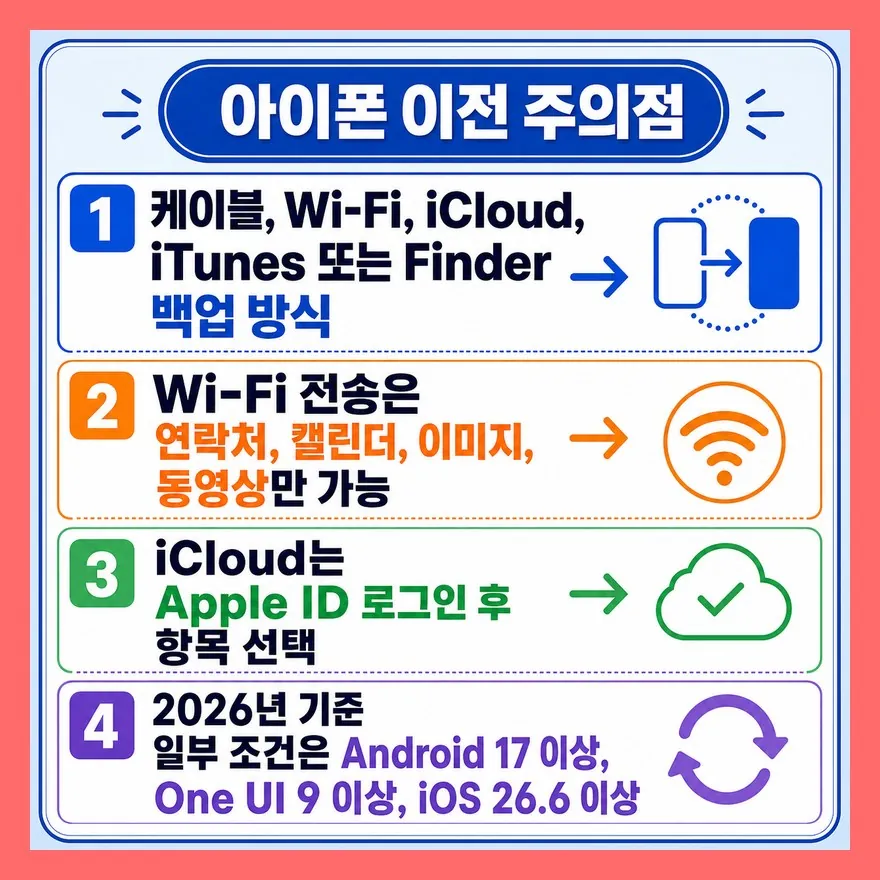
아이폰은 USB 케이블, Wi-Fi, iCloud, iTunes 또는 Finder 백업 방식이 있습니다.
| 방식 | 핵심 |
|---|---|
| Wi-Fi | 연락처, 캘린더, 이미지, 동영상 전송 |
| iCloud | Apple ID 로그인 후 iCloud 데이터 선택 |
| iTunes/Finder | PC·Mac 백업 후 스마트 스위치에서 복원 |
| 케이블 | 더 많은 항목 확인 가능, 신뢰 승인 필요 |
iCloud 방식은 데이터 받기 > iPhone/iPad > iCloud에서 데이터 가져오기로 진행합니다. 2026년 기준 업그레이드된 iOS 이전 방식은 중국 본토를 제외한 지역에서 Android 17 이상, One UI 9 이상, iOS 26.6 이상 조건일 때 이용할 수 있습니다.
카카오톡·은행 앱은 따로 챙기세요
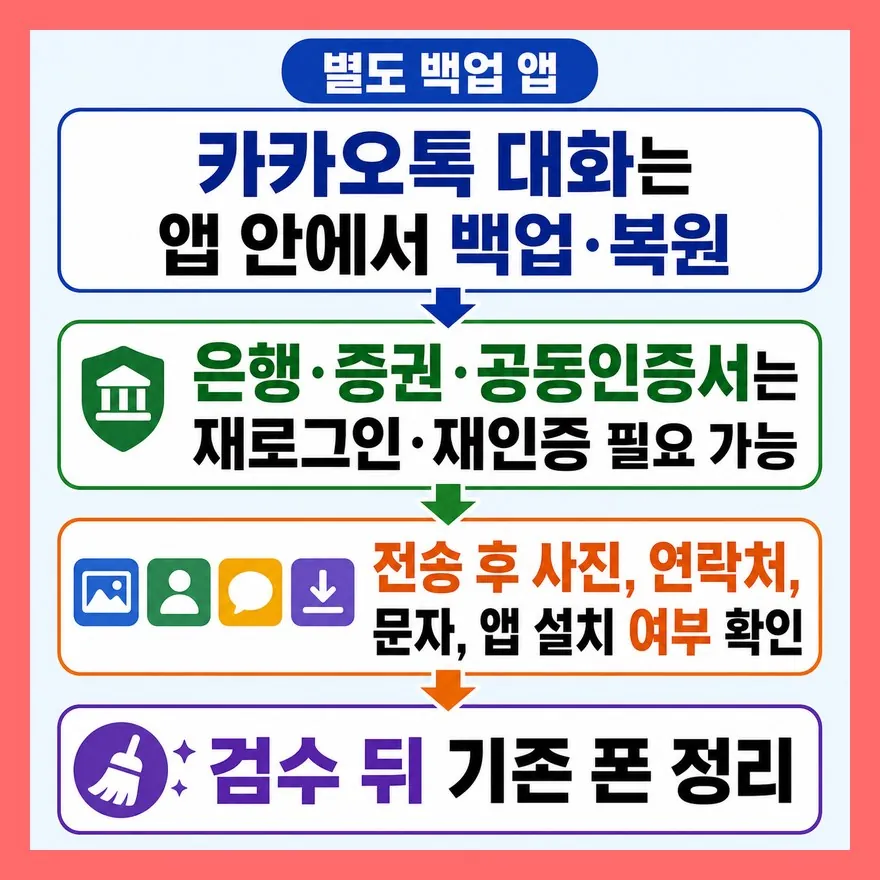
카카오톡 대화는 스마트 스위치만 믿기보다 카카오톡 앱 안에서 대화 백업·복원을 따로 진행하는 편이 좋습니다. 은행, 증권, 공동인증서 같은 금융·인증 정보는 보안 정책 때문에 재로그인이나 재인증이 필요할 수 있어요.
아이폰에서 갤럭시로 이동한다면 iMessage 해제도 확인하세요. 정확한 최신 경로와 지원 항목은 삼성 스마트 스위치 공식 페이지에서 다시 확인하는 것이 안전합니다.
자주 묻는 질문
Q. 전송 중 다른 작업을 해도 되나요?
A. 전송이 시작되면 스마트 스위치를 닫고 다른 작업을 할 수 있으며, 새 갤럭시 알림 패널에서 진행 상황을 볼 수 있습니다.
Q. 연락처가 중복되면 어떻게 보이나요?
A. 같은 이름과 번호처럼 같은 연락처로 판단되는 항목은 연락처 앱에서 하나로 결합되어 표시될 수 있습니다.
Q. 게임 데이터도 옮겨지나요?
A. 스마트 스위치는 게임 앱을 재설치할 수 있지만, 게임 데이터는 전송할 수 없습니다.
Q. 지원 OS 조건은 어디서 확인해야 하나요?
A. 삼성 공식 안내 내에서도 조건 표기가 달라질 수 있으므로, 사용 중인 기기 기준 최신 조건은 삼성 스마트 스위치 공식 페이지에서 확인하세요.
마무리 체크리스트
- 배터리 20% 이상, 저장공간 500MB 이상 확인
- 사진·영상이 많으면 USB 케이블 우선 검토
- 카카오톡·금융 앱·게임 데이터는 별도 확인
- 새 폰에서 데이터 검수 후 기존 폰 정리
갤럭시 데이터 옮기기는 스마트 스위치로 큰 흐름을 처리하고, 카카오톡·금융·게임처럼 예외가 생기는 앱만 따로 챙기면 됩니다. 여러분은 새 폰으로 옮길 때 어떤 항목에서 가장 자주 막히시나요?